 ゲーミングPC倶楽部
ゲーミングPCの購入価格を少しでも抑えたいなら、グラボなしのゲーミングPCも選択肢になるかもしれません。
もちろんグラボが搭載されていないパソコンを「ゲーミングPC」と呼ぶことはできません。
- 「グラボは古くないけど、PC全体で見たらそろそろ買い替え時かな」
- 「今のグラボを新しいゲーミングPCでも使いたいんだけど方法はないの?」
「既に性能の高いグラフィックボードを持っている」という場合であれば、新しく購入したパソコンに手持ちのグラボをそのまま使用可能です。
本記事ではグラボなしのおすすめBTOゲーミングPCを紹介しています。
グラボなしモデルのメリットや購入前の注意点も解説しているので、ゲーミングPCの買い替えを考えている方は参考にしてください。
- グラボ無しのPCをゲーム用に購入するメリット
- グラボ無しのPCを購入する際に注意するべきポイント
- 当サイトがおすすめするゲーミング向けのグラボ無しデスクトップ一覧
グラボなしのBTOゲーミングPCを理由
グラボなしのBTOゲーミングPCを選ぶ理由は以下の通り。
- グラボは新製品のリリース頻度が短い。
- グラボはPCパーツの中で最も付け外しがしやすい。
- BTOゲーミングPCの購入価格を抑えられる。
- ほかのパーツのアップグレードにお金をかけられる。
- PCの不調が治る可能性が高い。
詳しく解説します。
グラボは新製品のリリース頻度が長い。
パソコンのパーツの中でゲーム性能に大きく影響するのが「CPU(プロセッサー)」と「GPU(グラフィックボード)」ではありますが、両者を比較すると新製品の登場頻度に差があります。
| CPUの新製品リリース年表 | ||
| 登場年 | CPU世代 | GPU |
| 2023年 | Core iシリーズ第14世代 | – |
| 2022年 | Core iシリーズ第13世代 | RTX40xxシリーズ |
| 2021年 | Core iシリーズ第12世代 | – |
| 2020年 | Core iシリーズ第11世代 | RTX30xxシリーズ |
| 2019年 | Core iシリーズ第10世代 | – |
| 2018年 | Core iシリーズ第9世代 | RTX20xxシリーズ |
| 2017年 | Core iシリーズ第8世代 | – |
| 2016年 | Core iシリーズ第7世代 | GTX10xxシリーズ |
今回はIntelの 「Core iシリーズ」とNVIDIAの「RTX / GTXシリーズ」を例に比較していますが、CPUが1年おきに新製品をリリースしているのに対し、グラフィックボードは2年おき。
実は、グラフィックボードと比較すると、CPUのほうが型落ちになってしまうのが速いんですね。
さらに、CPUは新世代に近づくにつれて全体的なコア数の増加や、PコアとEコアという2種類のCPUの組み合わせで新しい仕組みになったりと、進化の幅も大きいです。
ですので、RTXシリーズを搭載しているゲーミングPCを持っている場合、グラボ無しのゲーミングPC+お手元のグラボでより快適にゲームがプレイできるかもしれません。
GTX10xxシリーズ以前をお使いであれば、グラボごとゲーミングPCを新調するのがおすすめ!
VRAMが12GB搭載されている1080itなど、今でも現役で使えるものもありますが、消費電力が高く電気代が高くついてしまったり、性能のわりに発熱が大きいです。
また、発売から8年ほど経過しており、はんだクラックなどによる急な故障の可能性もあるため、買い替えをおすすめします。
グラボはPCパーツの中で最も付け外しがしやすい。
パソコンのパーツを自分で取り換えるとなると「自作パソコンに近いんじゃ…?」という印象を持たれるかもしれませんが、グラフィックボードを交換するだけであれば、そこまで難しい作業はありません。
| デスクトップPCのパーツ交換難易度 | ||
| パーツ | 交換難易度 | 交換手順&注意点 |
| CPU | 高い | 世代が同じであればCPUクーラーを外し入れ替えるだけ。 ただし、ピン折れでパソコンが壊れてしまう。 |
| マザーボード | 高い | すべてを繋ぐパーツとなり、 パソコンをほぼ完全分解する必要がある。 |
| グラフィックボード | 低い | 背面のネジを外して取り換えるだけ。 10年以上前から接続方式が変わっていない。 (取り付け方法は世代による違いなし。) |
| メモリ | 低い | ラッチを開いて抜き差しするだけ。 DDR5/4/3など世代によって互換性無し。 (世代さえ間違えなければ簡単。) |
| ストレージ | 普通 | 取り換え自体は簡単。 ただし、OS(Windows)を再インストールする必要がある。 (クローンを作成しない場合は基本的に初期化となる。) |
| 電源 | 普通 (こだわる場合は高い) |
マザーボード / グラボ / ストレージ(SATAの場合)に 接続し、パソコン全体に綺麗に配線するのは意外と難しい。 手が届きにくい場所への配線も必要になるかも。 |
デスクトップパソコンの主要パーツの交換難易度が上記の表のとおりです。
解説通りではありますが、グラフィックボードとメモリの交換はとても簡単ですので、「自作パソコンなんて作ったことないよ!」という方でも入れ替え可能です。
BTOゲーミングPCの購入価格を抑えられる。
今まで使っていたグラボを新しいゲーミングPCに搭載すれば、ゲーミングPCの購入価格を抑えられます。
単純計算ではありますが【 購入を検討していたゲーミングPCの価格-グラフィックボードの価格 】となるので、ゲーミングPCを新規で購入すると考えたら思ったよりも価格をおさえられるかもしれません。
少し玄人向けではありますが、ミニタワー以上のデスクトップパソコンであれば、グラボ追加でゲーミングパソコンと構成は同じです。
実はミニタワー以上のデスクトップパソコン(事務作業用のスリム型デスクトップ以外)であれば、多くの場合グラフィックボードを追加するだけでゲーミングPCとして動かすことが可能です。
ただし、後述する電源容量にはお気をつけください。
ほかのパーツのアップグレードにお金をかけられる。
ゲーマーの皆さんならお分かりおただけるかと思いますが、グラフィックボードはパソコンのパーツの中では最も高額なパーツとなります。
どの時代でも最高性能のCPUが6~7万円程度で購入できるのに対し、最高性能のグラフィックボードは15~30万円と高額です。(ミドルスペックでも10万円前後になることも…。)
求めるスペックによって異なりますが、ゲーミングPCからグラフィックボードを抜くだけで、パソコン購入時の価格が30~40%下がることも珍しくありません。
もちろん値段が下がった状態で購入するのも正解ですし、浮いた予算でメモリ16GB→32GBに、Core i5→Core i7にアップグレードしてもOKです。
ゲーミングマウスやキーボードなどの周辺デバイスに充てるのも良いかもしれませんね!
PCの不調が治る可能性が高い。
これは意外と盲点かもしれませんが、グラボ以外のすべてを交換した場合パソコンが不調が治る可能性が高いです。
パソコンが不調になる原因としては、マザーボードの故障、メモリの相性問題、ストレージの故障&劣化などがあげられますが、グラフィックボードが原因でパソコンが不調になるケースはあまり聞きません。
グラフィックボードが故障している場合は画面が映らない、画面にノイズが入るなど、不調ではなく明らかに故障と言える症状が出ることが多いです。
逆に考えれば、映像系の不具合以外(例えば、起動が遅い・ネット接続が不安定・よくブルースクリーンが出るなど)でパソコンに不調が出ている場合、グラボ以外を交換することで改善する可能性が高いです。
グラボなしのBTOゲーミングPCを購入するときの注意点
グラボを持っていても、確実にグラボなしのBTOゲーミングPCに流用できるわけではありません。手持ちのグラボとほかのパーツとの相性を事前に確認しておく必要があります。
ここではグラボなしBTOゲーミングPCを購入する前の注意点として以下3つを紹介します。
- 所有しているグラボがPCケースに収まるかを確認する
- 所有しているグラボが古い場合は搭載しているPCを買うほうがいい
- 電源ユニットの容量を考慮する
所有しているグラボがPCケースに収まるかを確認する
新しいゲーミングPCのケース内に、所有しているグラボが収まらなければ使いまわしはできません。
例えば所有しているグラボがデュアルファンの場合、ミニタワーやスリム型など小型のPCケースには収まりきらないです。
特にハイエンドモデルのグラボはファンの数が多く、ミドルタワーやフルタワーにしか収まらないでしょう。
またグラボなしモデルはグラボの搭載を前提としておらず、冷却性能が物足りないこともあります。
所有しているグラボが古い場合は搭載しているPCを買うほうがいい
グラボなしのゲーミングPCの購入は、ハイエンドモデルのグラボを載せ替えることを前提としています。このため現状で使っているグラボの世代が古い場合は、グラボ搭載モデルの購入がおすすめです。
ある程度満足できるレベルでゲーミングPCを動かすなら、【RTX 2070】や【RTX 3060】以上のスペックを持ったグラボが欲しいところでしょう。
特にApex Legendsなど人気のFPSをプレイするならグラボの性能は高いにこしたことはありません。
NVIDIA製のグラボで GeForce 16xx / 10xx シリーズ以前のグラボを使っているなら、載せ替えよりもグラボ搭載モデルのBTOゲーミングPCを購入したほうが快適にゲームを楽しめます。
電源ユニットの容量を考慮する
グラボなしモデルの中にはグラボの搭載を前提としていないために、容量の低い電源ユニットが採用されているものもあります。
このためゲーミングPC購入後にグラボを組み込むのであれば、電源ユニットの容量も考慮して選ぶことが大切です。
電源ユニットの容量が足りていないと、以下のようなトラブルが発生します。
- グラボ用の補助電源のピン数が足りない
- マザーボードに正しく挿し込んでもグラボが動作しない
- 電力が足りずにグラボ本来の性能を十分に引き出せない
このようなトラブルを避けるためにも、グラボなしのBTOゲーミングPCでアップグレードを優先させるべきパーツは電源ユニットでしょう。
ミドルモデルまでで500W、ハイエンドモデルからは700W以上の容量が必要であると覚えておいてください。
グラボ以外のパーツは使いまわしはできる?
今まで使っていたゲーミングPCから使いまわせるパーツは以下の3種類です。
- グラボ
- メモリ
- SSD
この中ではグラボのみが簡単に組み込めるので、使いまわしにおすすめ。メモリとSSDに関しては使いまわすには少し注意が必要です。
メモリにはDDR3とDDR4、DDR5の3種類の規格があり、マザーボードの規格によって使えるメモリが異なります。DDR4の普及は2014年頃、DDR5の普及2022年頃なので、ゲーミングPCを購入した時期によって流用可能かどうかが分かれます。
「10年前に買ったゲーミングPCをずっと使い続けている」という場合は、DDR3規格であるため古いメモリを使いまわしできないでしょう。
また、SSD自体は新しいゲーミングPCに流用できますが、使いまわしはあまりおすすめできません。SSDをはじめとしたフラッシュ型のメモリは書き込みできる容量が決まっており、ゲームプレイで酷使したSSDは消耗していることが多いです。
また、パソコンを動かすWindows(OS)もメインのSSDにインストールされており、流用する場合は【SSDの抜き取り→初期化→取り付け→Windowsの再インストール】と少し複雑です。
グラボの交換の手順
グラボの交換は特別な知識がなくても簡単にできます。ここではグラボ交換の流れを紹介しておきましょう。
- PCの電源を切り、すべてのケーブルを抜く
- PCケースのサイドパネルとバックプレート2枚を外す
- グラボをPCI Expressスロットに挿し込みネジで固定する
- ケーブルを接続して電源を入れる
- グラボのドライバーをインストールする
- PCを再起動してグラボの交換完了
グラボによっては補助電源が必要な場合があります。また映像ケーブル(HDMI もしくは DisplayPort)を接続する際に、ディスプレイコネクタがグラボに接続されているかを確認しましょう。
グラボなしのおすすめBTOパソコン
ここではグラボなしのおすすめBTOゲーミングPCとして以下4つを紹介します。
各モデルの詳細を見ていきましょう。
※記載しているスペックは販売サイトの仕様を引用しています。
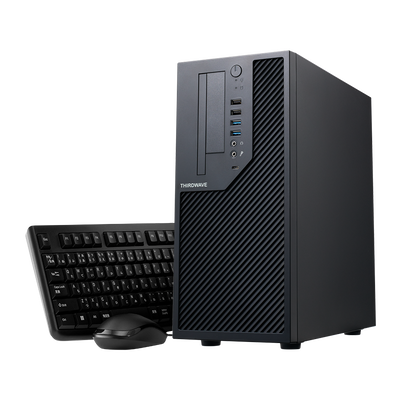
ドスパラ Magnate IM
 |
|
| ドスパラ Magnate IM | |
| OS | Windows 11 Home |
| CPU | インテル Core i5-12400 (2.5GHz-4.4GHz/6コア/12スレッド) |
| GPU | オンボード |
| メモリ | 16GB (8GBx2) (DDR5-4800) |
| ストレージ | 500GB NVMe SSD |
| LAN | 1Gb 対応LANポート×1(オンボード) |
| 電源容量 | 450W 電源 (80PLUS BRONZE) |
| 価格 | 73,980円(税込) |
こちら初期状態の構成となりますが、ゲーミングPCとしては電源容量が足りません。
- 450W 電源 (80PLUS BRONZE)
→基本構成 - 550W 電源 (80PLUS BRONZE)
→+3,000円 - 650W 電源 (80PLUS BRONZE)
→+5,000円 - 750W 電源 (80PLUS GOLD)
→+8,000円 - 850W 電源 (80PLUS GOLD)
→+13,000円
Core i5-12400(6コア/12スレッド)+DDR5メモリ16GBの構成で、電源容量を650Wにアップグレードしても8万円以内で収まってしまうコスパの良さが魅力です。
ミドルスペックのグラフィックボードをお持ちの方には最適な構成となります。
販売ページ:ドスパラ Magnate IM
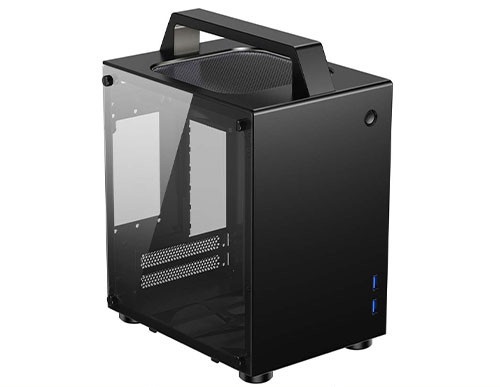
ツクモ TS-I7700MT8B
 |
|
| ツクモ TS-I7700MT8B | |
| OS | Windows 10 Home |
| CPU | インテル® Core™ i7-11700 (8コア | 16スレッド | 2.5GHz) |
| GPU | オンボード |
| メモリ | 16GB (16GBx1枚) DDR4-3200 Crucial製 |
| ストレージ | 1TB SSD(NVMe Gen4) |
| LAN | Realtek RTL8125B 2.5Gbps LAN WiFi+Blutooth対応 |
| 電源容量 | CWT製 CSN650M-G 650W 80+GOLD対応 (SFX) |
| 価格 | 89,980円(税込) |
少しCPUの世代が古く、基本構成で搭載されているCPUはWindows10 Homeとなりますが、無料でWindows11にアップグレード可能。
マザーボードはMSI製の「MPG B560I GAMING EDGE WIFI」が採用されており、Wi-Fi&Bluetoothに対応している点も高評価。
何よりコンパクトかつスタイリッシュなガラスパネルケースがかっこよく、ショートタイプのグラボをお持ちの方にとってはベストバイ!
販売ページ:ツクモ TS-I7700MT8B
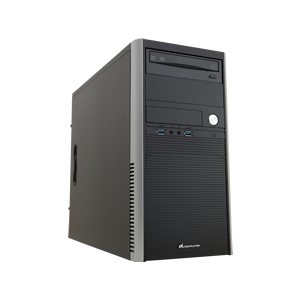
ツクモ AeroStream RM5J-C241/B
 |
|
| ツクモ AeroStream RM5J-C241/B | |
| OS | Windows 11 Home (64ビット版) |
| CPU | Core™ i5-14500 (P6+E8 14コア | 20スレッド | P2.6+E1.8GHz) |
| GPU | オンボード |
| メモリ | 16GB (8GBx2枚) DDR4-3200 |
| ストレージ | 500GB SSD (M.2規格 / NVMe接続) |
| LAN | Ethernet 2.5G LAN |
| 電源容量 | CWT製 550W 80PLUS BRONZE |
| 価格 | 119,800 円(税込) |
14世代のCore iシリーズを搭載した製品の中でもトップクラスにコスパの良いモデル。ただし、基本構成のi5-14500が選べる中での最高性能となるので、Corei7以上のハイエンド構成で選択することはできません。
販売ページ:ツクモ AeroStream RM5J-C241/B
ドスパラ Monarch BTO
 |
|
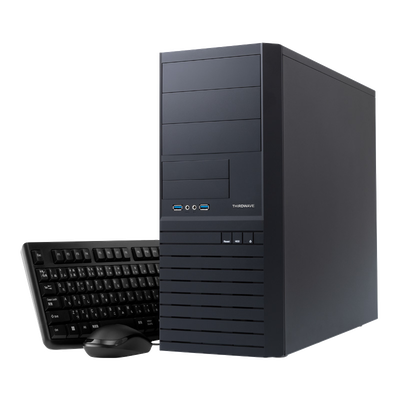
| ドスパラ Monarch BTO | |
| OS | Windows 11 Home |
| CPU | インテル Core i5-14400 (2.5GHz-4.7GHz/10コア/16スレッド) |
| GPU | インテル UHDグラフィックス (CPU内蔵) |
| メモリ | 16GB (8GBx2) (DDR5-4800) |
| ストレージ | 500GB SSD (M.2 NVMe Gen4) |
| LAN | 2.5Gb 対応LANポート×1(オンボード) |
| 電源容量 | 650W 電源 (80PLUS BRONZE) |
| 価格 | 139,980円(税込) |
基本構成ではCore i5-14400搭載となりますが、オプションでさらに高性能なパーツに変更可能。
- Core i3-14100
→-11,000円 - Core i5-14400
→基本構成 - Core i7-14700
→+32,000円 - Core i9-14900
→+68,000円
- メモリ16GB
→基本構成 - メモリ32GB
→+13,900円 - メモリ64GB
→+36,900円
最新世代のミドルエンドからローエンドまでカバーできる万能なデスクトップPC。お手持ちのグラボにあった電源容量の選択もお忘れなく。
販売ページ:ドスパラ Monarch BTO
グラボなしのBTOゲーミングPCまとめ
グラボを持っているなら、グラボなしモデルを選択してゲーミングPCを安く購入することが可能です。グラボなしを選択するだけで、5万円以上も安くなるケースもあります。
ただしグラボの載せ替えがおすすめできるのは、比較的新しいグラボを持っている方だけです。古いグラボの載せ替えを検討しているなら、グラボ搭載モデルを購入したほうが快適にゲームを楽しめます。
古くなってきたゲーミングPCの買い替えを考えている方は、グラボなしのBTOゲーミングPCを選択して購入費用を抑えましょう。